ما تكشفه حركة مرور الشبكة: كيف تحمي نفسك من تحليل حركة المرور
أنماط استخدامك للإنترنت تكشف عنك أكثر مما تتصور. تعرف على كيفية الحفاظ على خصوصيتك على الإنترنت.

مشاركة
حركة مرور شبكتك تكشف عنك أكثر مما تتصور. حتى عندما تكون رسائلك مشفرة، يمكن للمتراقبين تتبع من تتحدث إليه، ومتى، وكم مرة، وكم من الوقت. تشكل هذه البيانات — التي تُسمى البيانات الوصفية — أساس تحليل حركة مرور الشبكة.
في عالم يتصل فيه كل شيء ببعضه، فإن فهم كيفية تحليل بصمتك الرقمية هو الخطوة الأولى لاستعادة خصوصيتك. وشبكات VPN اللامركزية هي خط الدفاع الأول الذي يمكنك الاعتماد عليه.

تجنب شبكات الواي فاي العامة غير المحمية
تعد الشبكات العامة بؤرة ساخنة لمراقبة حركة المرور بشكل غير مباشر. إذا كان لا بد من استخدامها، فاتصل عبر شبكة VPN موثوقة مزودة بحماية البيانات الوصفية.
إعادة ضبط إعدادات الشبكة على الأجهزة المحمولة
إذا كنت تشك في وجود تلاعب، فقم بإعادة ضبط إعدادات الشبكة على جهاز iPhone الخاص بك: الإعدادات > عام > نقل أو إعادة ضبط iPhone > إعادة ضبط > إعادة ضبط إعدادات الشبكة
هذا يزيل خوادم DNS المزيفة، أو إعدادات VPN، أو البروكسيات.
استخدم مزودي خدمة DNS الآمنين
التحول إلى DNS عبر HTTPS (DoH) مع مزودي خدمة مثل Cloudflare (1.1.1.1) أو Quad9. وهذا يمنع اعتراض استعلامات DNS الخاصة بك أو تسجيلها.
الحد من النشاط غير الضروري على الشبكة في iPhone (iOS 17+)
كلما زاد اتصال جهازك بالإنترنت، زادت البيانات الوصفية التي يتسرب منها — غالبًا دون علمك. ترسل العديد من التطبيقات إشارات في الخلفية لأغراض المزامنة أو التتبع أو الإعلان. يمكن أن يؤدي تعطيل هذه الميزات إلى تقليص بصمتك الرقمية بشكل كبير.
-
انتقل إلى الإعدادات > عام > تحديث التطبيقات في الخلفية
-
اضغط على تحديث التطبيق في الخلفية مرة أخرى واختر إيقاف
-
انتقل إلى الإعدادات > الخصوصية والأمان > خدمات الموقع
-
أوقف الوصول للتطبيقات التي لا تحتاج إلى موقعك
-
اضبط وصول التطبيق على أثناء استخدام التطبيق إذا لزم الأمر
-
انتقل إلى الإعدادات > الخصوصية والأمان > خدمات الموقع > خدمات النظام
-
إيقاف المسح عبر البلوتوث والمسح عبر الواي فاي
-
انتقل إلى الإعدادات > البريد > الحسابات > جلب البيانات الجديدة
-
اضبط الحسابات على يدوي أو جلب بدلاً من دفع
الحد من الأنشطة غير الضرورية على الشبكة في نظام macOS أو أجهزة الكمبيوتر المكتبية
-
استخدم Activity Monitor (macOS) أو Task Manager (Windows)
-
تحديد التطبيقات التي تستخدم موارد الشبكة وإغلاق أي شيء غير ضروري
-
على نظام macOS: انتقل إلى إعدادات النظام > عام > عناصر تسجيل الدخول
-
على نظام ويندوز: انتقل إلى الإعدادات > التطبيقات > بدء التشغيل
-
انتقل إلى إعدادات النظام > الخصوصية والأمان > التحليلات والتحسينات
-
إيقاف مشاركة تحليلات iPhone وWatch
تحكم في خصوصية شبكتك
أن تكون متصلاً بالإنترنت لا يعني بالضرورة أن تكون معرضاً للخطر. يمكن لتحليل حركة المرور أن يرسم خريطة لحياتك الرقمية دون أن تشعر — ولكن يمكن إيقافه أيضًا.
تساعد أدوات مثل NymVPN، ومزودي خدمات DNS الآمنة، وإعدادات المتصفح التي تراعي الخصوصية على سد الثغرات. لكن الأمر يبدأ بالوعي. ليس من الضروري أن تكون هدفًا حتى يتم تحديد ملامحك. وليس عليك أن تكون خبيرًا تقنيًا لتتمكن من التصدي لذلك.
→ هل أنت مستعد لوقف تتبع حركة المرور؟ تنزيل NymVPN.
تحليل حركة المرور: الأسئلة الشائعة
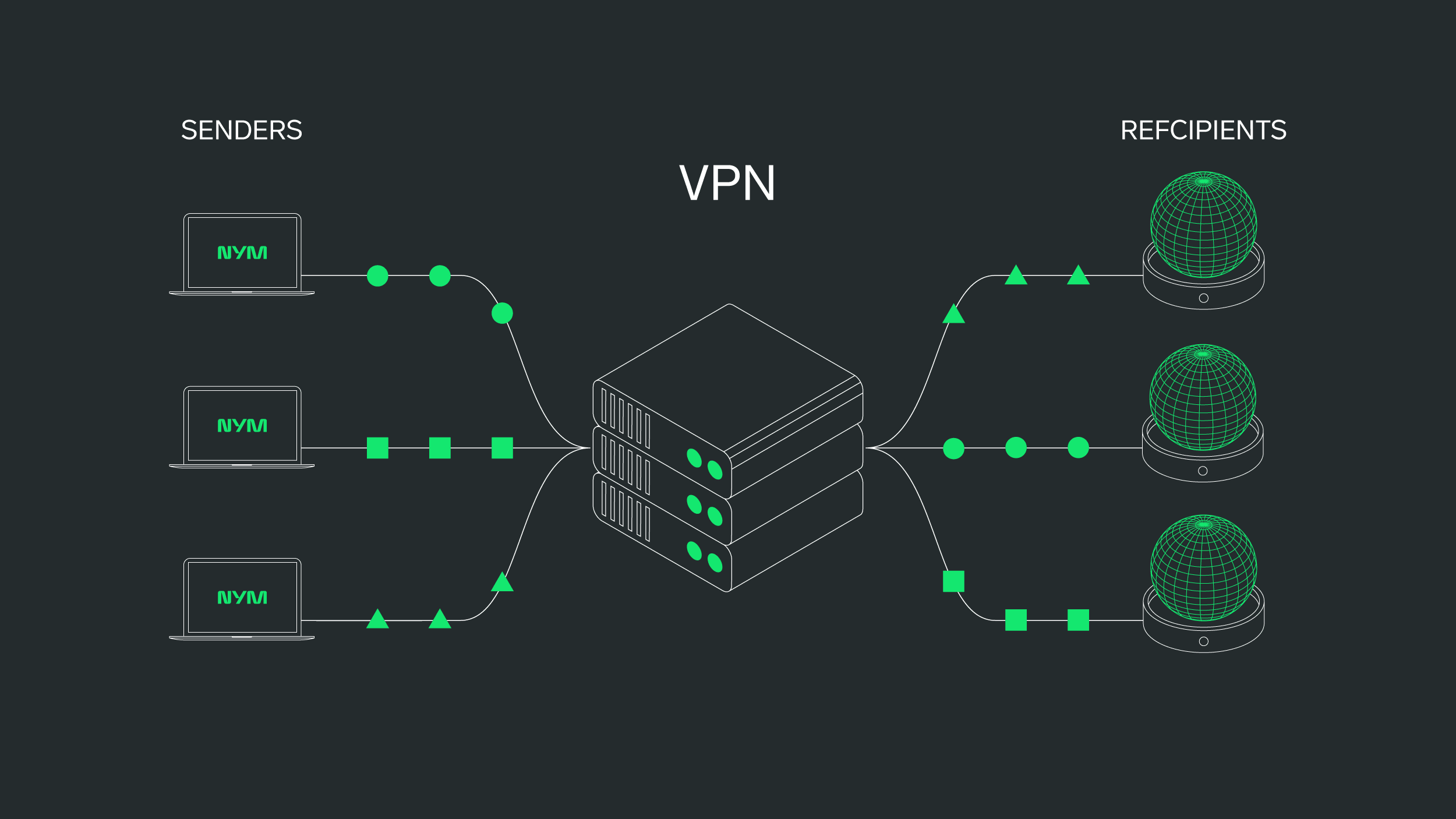
نعم. تخفي العديد من شبكات VPN عنوان IP الخاص بك، لكنها لا تخفي أنماط حركة المرور الخاصة بك. لا يزال تحليل حركة المرور قادراً على الكشف عن من تتصل به، ومتى، وكم مرة. تتصدى NymVPN لهذا الأمر من خلال إخفاء البيانات الوصفية المتعلقة بالتوقيت والتدفق.
في كثير من الحالات، نعم — خاصةً داخل شبكات الشركات أو الشبكات المملوكة لمزودي خدمة الإنترنت. لكن الشرعية لا تعني الخصوصية. حتى مراقبة حركة المرور القانونية يمكن أن تكشف عن أنماط سلوكية حساسة يجب أن تظل سرية، خاصةً عند استخدامها دون علمك أو موافقتك.
لا. يُشفّر HTTPS ما ترسله، لكنه لا يُشفّر متى أو أين أو كم مرة. لا يزال بإمكان المراقبين تتبع بيانات الوصف الوصفية للاتصال واستخلاص استنتاجات حول سلوكك. لهذا السبب لا يكفي التشفير وحده لضمان الخصوصية الكاملة.
نعم. تتيح لك أدوات مثل Wireshark أو Little Snitch أو GlassWire مراقبة حركة المرور الصادرة وتحديد التسريبات. يساعدك هذا على فهم أي التطبيقات أو الخدمات قد تكشف عنك معلومات أكثر مما تدرك.
يفحص فحص الحزم محتوى حركة مرور الشبكة، بينما يركز تحليل حركة المرور على البيانات الوصفية مثل عناوين IP والتوقيت. تقدم هذه العناصر مجتمعة صورة مفصلة عما تفعله — حتى دون قراءة رسائلك.
حول المؤلفين
كيسي فورد، دكتوراه
رئيس الاتصالات
آنيا م. بيوتروسكا، دكتوراه
جدول المحتويات
مواصلة القراءة...